PORADNIK TOTAL BATTLE
Jak znaleźć aktywną giełdę w Total Battle?
Mercenary Radar sprawdza królestwa Total Battle i przedstawia potwierdzone lokalizacje giełd. Dzięki filtrowaniu możesz ograniczyć wyniki do interesującego Cię zakresu K i szybciej przejść do właściwych współrzędnych.
Wyszukiwanie giełdy krok po kroku
- Otwórz wyszukiwarkę giełd Total Battle.
- W polach „K od” i „K do” ustaw zakres królestw, które chcesz sprawdzić.
- Wybierz „Zastosuj”, aby wyświetlić wyniki z tego zakresu.
- Zaloguj się i odsłoń interesującą Cię pozycję. Otrzymasz królestwo oraz współrzędne X i Y.
- Jeżeli grasz na komputerze, możesz użyć aplikacji Mercenary Radar, aby przejść do pozycji bez ręcznego przepisywania danych.
Jak rozumieć świeżość wyniku?
Giełdy są obiektami czasowymi, dlatego znaczenie ma moment ostatniego potwierdzenia. Radar cyklicznie sprawdza królestwa i aktualizuje listę. Im krótszy czas od wykrycia, tym bardziej aktualna jest informacja. Zawsze uwzględniaj możliwość zmiany stanu obiektu pomiędzy kontrolą a otwarciem gry.
Królestwo i współrzędne K, X, Y
Litera K oznacza numer królestwa. X i Y wskazują miejsce na jego mapie. Pełna lokalizacja giełdy wymaga wszystkich trzech wartości. Aplikacja komputerowa może wprowadzić je do odpowiednich pól w grze po wcześniejszej kalibracji.
Korzystanie na telefonie
Na telefonie korzystasz z tej samej wyszukiwarki i tego samego konta. Po odsłonięciu współrzędnych przepisujesz K, X i Y do gry. Automatyczne przeniesienie do gry jest dostępne tylko w aplikacji Windows.
Sprawdź aktywne giełdyAplikacja Mercenary Radar dla Windows
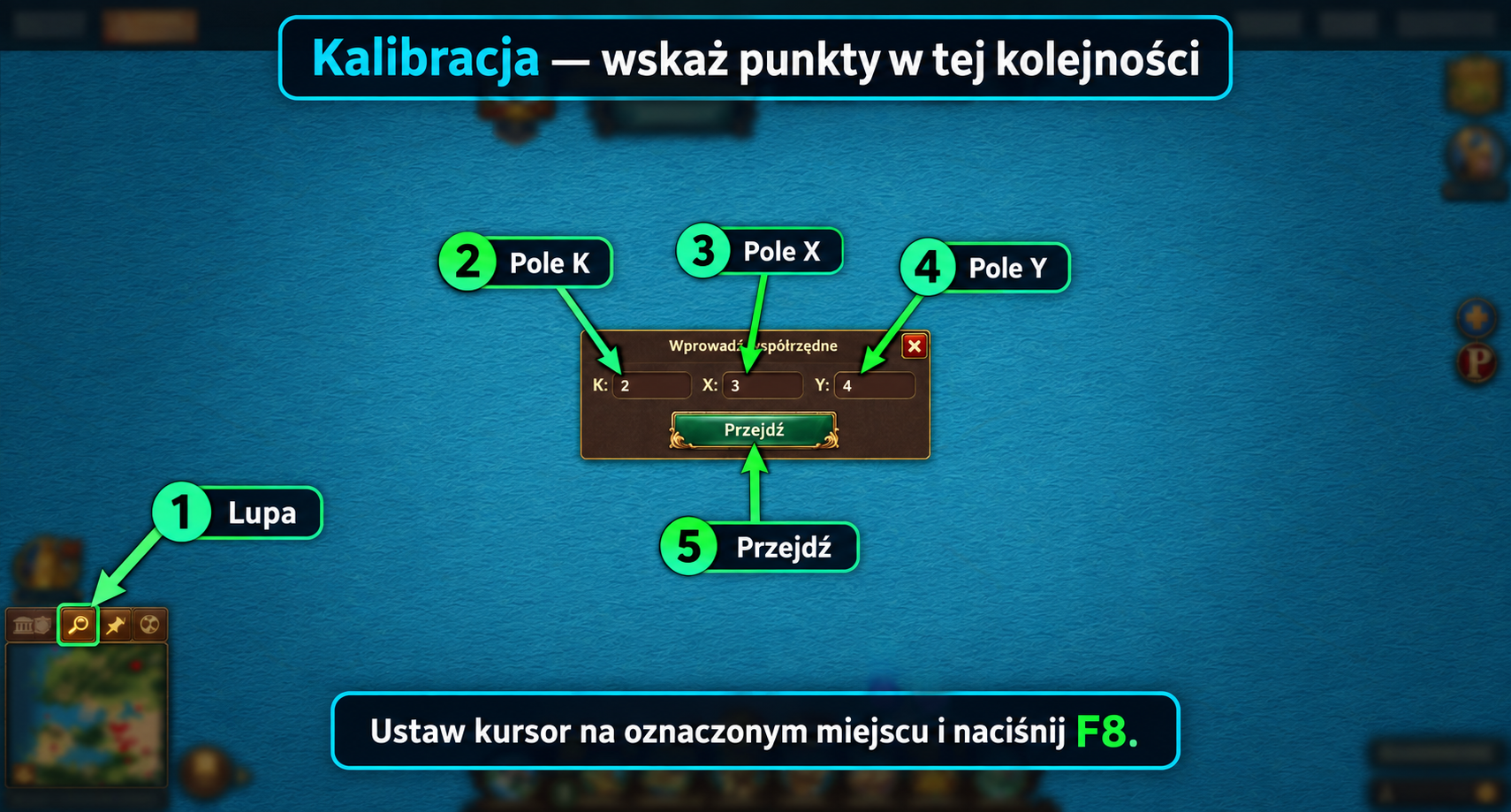
Aplikacja korzysta z tego samego konta i salda kredytów co strona. Po odsłonięciu giełdy może aktywować okno Total Battle i wpisać K, X oraz Y do wcześniej skalibrowanych pól.
Wymagania
- Total Battle zainstalowane i uruchomione na komputerze.
- Windows 10 lub Windows 11.
- Połączenie z internetem i konto Mercenary Radar.
Aplikacja nie obsługuje mobilnej ani przeglądarkowej wersji gry.
Kalibracja
Przy pierwszym uruchomieniu wskaż lupę, pola K, X i Y oraz przycisk przejścia. Podgląd pozwala sprawdzić ustawienie przed użyciem.